
锐捷星耀
软件截图


软件介绍
锐捷星耀是锐捷网络给自家X系列路由器配的一款手机管理工具,说白了就是你家里那台路由器的“遥控器”。装完它,你基本不用再开电脑登后台了,窝在沙发上拿手机就能把家里的网折腾明白。平时想瞄一眼网速、看看上传下载跑了多少,界面给得挺直观;网一卡,顺手点个实时诊断,哪出毛病它帮你捋。改WiFi名、换密码、调信号强度这种日常活儿,戳几下就完事。它还按不同使用场景做了几套管理模式,既能让一堆连网设备跑得更稳,也能单独给孩子的设备限速,省心这块确实到位。
软件功能
1、轻松组网:拉网线组或者无线连都随你,换旧路由、给家里网络扩容都挺顺手,那个一键易联功能把配网流程砍掉了一大半,新手也不容易翻车。
2、WiFi管理:名字密码随时查随时改,想分享给来家里的朋友也就是顺手的事,信号强弱和专业参数都能自己调,实在懒得动就一键优化,网络会顺畅不少。
3、终端管理:谁连了你的网、几台设备在跑、各自占了多少速,全都摆在你眼前。绑定设备、改备注、拉黑陌生设备这些防蹭网操作都给安排上了。
4、儿童上网:能卡住孩子设备的上网时间段,也能针对特定软件和网站做限制,学习的时候少被手机勾走注意力,这功能家长用起来是真香。
5、场景丰富:打手游、连智能家居、朋友来家里做客,每种情况都有对应的实用功能,不用自己瞎琢磨。
软件特色
里面塞了不少网络小工具,想用哪个自己翻着试就行。
平时上网遇到的各种配置需求,基本打开它就能在手机上直接搞定,不用再折腾电脑。
测网速反应很快,点一下当前延迟和带宽情况就出来了。
网络出状况别急着抓头发,用它的诊断功能先排查一遍,问题出在哪心里就有数了。
怎么启用智能家居WI-FI功能
1、在手机桌面找到锐捷星耀的图标,点进去。
![锐捷星耀[图1]](https://static.down8818.com/uploads/20261006/6ac4e1a6f132e5.52233811.png)
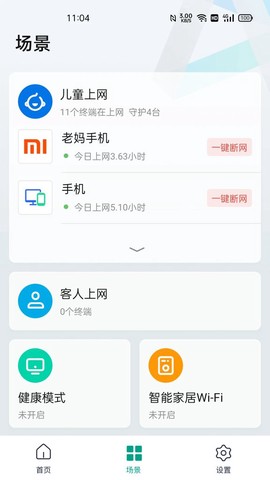
2、进到锐捷星耀 > 场景界面,点那个智能家居Wi-Fi选项框。
![锐捷星耀[图2]](https://static.down8818.com/uploads/20261006/6ac4e1a73cec39.13293680.png)
3、在智能家居Wi-Fi界面里,把智能家居Wi-Fi选项的开关勾上。
![锐捷星耀[图3]](https://static.down8818.com/uploads/20261006/6ac4e1a77e4f92.50568495.png)
4、勾完之后设置一下Wi-Fi名称,点保存按钮就完事了。
![锐捷星耀[图4]](https://static.down8818.com/uploads/20261006/6ac4e1a7b20f17.49908824.png)
限速步骤
先提个醒:设备得在星耀APP上显示在线,你才能登进去给用户限速。
一、选好对应的项目点进去。
![锐捷星耀[图5]](https://static.down8818.com/uploads/20261006/6ac4e1a7ead713.28022410.png)
二、点首页里的联网设备,挑出你要限速的那台。
![锐捷星耀[图6]](https://static.down8818.com/uploads/20261006/6ac4e1a82cb737.00131919.png)
三、点限制网速。
![锐捷星耀[图7]](https://static.down8818.com/uploads/20261006/6ac4e1a86a1393.58146721.png)
点自定义,把上传速度和下载速度配好,最后点确定就行。
![锐捷星耀[图8]](https://static.down8818.com/uploads/20261006/6ac4e1a8a2dca0.63315696.png)
四、哪天想取消限速,还是点限制网速,选不限制,再点确定就恢复了。
![锐捷星耀[图9]](https://static.down8818.com/uploads/20261006/6ac4e1a8dacbb1.00330076.png)